martes, 5 de marzo de 2013

BITACORA

"BITÁCORA DE CONTROL"

ES UN CUADERNO DONDE SE ANOTA CUALQUIER INFORMACIÓN QUE CONSIDEREN QUE PUEDE RESULTAR ÚTIL PARA EL TRABAJO. ESTO NO SE APLICA SOLAMENTE A ASUNTOS LABORALES. ES UN REPORTE DE  LO QUE OCURRE. NORMALMENTE LLEVA FECHA, HORA Y DESCRIPCIÓN DE LO SUCEDIDO.
POR LO TANTO ES UN LIBRO DE REGISTRO DONDE SE CONSIGNAN LOS DATOS DE TODOS AQUELLOS EQUIPOS DE COMPUTO A LOS CUALES SE LES REALICE SOPORTE TÉCNICO.


REPORTE

"REPORTE"

UN REPORTE ES UN INFORME O NOTICIA Y PRETENDE TRANSMITIR INFORMACIÓN, SOBRE EL ESTADO O FALLAS QUE EL EQUIPO DE COMPUTO TIENE, ESTE LO REALIZA GENERALMENTE EL CLIENTE.


"CREAR UN REPORTE"

1-EL USUARIO REPORTA UNA FALLA AL EQUIPO  DE SOPORTE TÉCNICO.

2-EL PERSONAL DE SERVICIO LLENA LA BOLETA 
DE SOLICITUD.

3-ATENDER LA SOLICITUD Y ACUDIR AL LUGAR PARA DETERMINAR LA CAUSA DEL PROBLEMA.

4-TRASLADAR EL COMPUTADOR AL CENTRO DE SOPORTE DEL DEPARTAMENTO DEL SISTEMA

5-REALIZAR LA REPARACIÓN PERTINENTE.

6- LA SOLICITUD QUEDA COMO "NO RESUELTA" SI NO SE LOGRAN SOLUCIONAR LOS PROBLEMAS DE LA PC.

INFORME

"INFORME"

EL PROPÓSITO DEL INFORME, ES DAR A CONOCER UN SUCESO ACONTECIDO,
CONSISTE EN UN TEXTO O UNA DECLARACIÓN QUE DESCRIBE LAS CUALIDADES DE UN HECHO Y DE LOS EVENTOS QUE LO RODEAN.
AQUÍ SE PRESENTAN DE FORMA CONCRETA TODO LO QUE SE CAPTURO EN LA BITÁCORA DE CONTROL.


"CREAR UN INFORME"

1- TENER UN DIARIO O BITÁCORA DE INCIDENCIAS.
2- DEBES CONCRETAR LAS EVIDENCIAS DE LA BITÁCORA  ESTAS DEBEN SER IDEAS CLARAS Y PRECISAS.
3- DEBES EVALUAR LOS REGISTROS DE LA BITÁCORA  COMPARARLOS Y ORGANIZARLOS.
4- DEBES REALIZAR UNA SÍNTESIS DE LAS INCIDENCIAS GRABADAS EN LA BITÁCORA.
CONSTA DE 3 PARTES ESENCIALES:
1.INTRODUCCIÓN
2.DESARROLLO
3.CONCLUSIÓN
DEBE PLASMAR IDEAS CLARAS DE LAS INCIDENCIAS REGISTRADAS EN LA BITÁCORA.


CALIDAD DEL SERVICIO

"CALIDAD EN EL SERVICIO AL CLIENTE"

ES LA CAPACIDAD DE DAR UN BUEN SERVICIO AL CLIENTE. ES ESPECIALMENTE IMPORTANTE PARA CIERTAS APLICACIONES TALES COMO LA TRANSMICION DE VÍDEOS O VOZ.

EN LA CALIDAD DE SERVICIO SE TOMAN EN CUENTA ESTAS CARACTERÍSTICAS:


  • FIABILIDAD
  • CAPACIDAD DE RESPUESTA
  • SEGURIDAD
  • ELEMENTOS TANGIBLES.
  • EMPATIA.


MEDIR CORRIENTE

"COMO MEDIR LA CORRIENTE DE UNA FUENTE DE PODER"

CORRIENTE DIRECTA:

SE SELECCIONA EL MULTIMETRO QUE SE ESTE UTILIZANDO LA UNIDAD DE VOLTIOS EN CORRIENTE DIRECTA.  SE REVISA QUE LOS CABLES ROJOS Y NEGRO ESTÉN CONECTADOS CORRECTAMENTE, SE SELECCIONA LA ESCALA ADECUADA. SE CONECTA EL MULTIMETRO A LOS EXTREMOS DEL COMPONENTE (SE OBTIENE EN PARALELO) Y SE OBTIENE LA LECTURA EN PANTALLA. SI LA LECTURA ES NEGATIVA SIGNIFICA QUE EL VOLTAJE EN EL COMPONENTE MEDIDO TIENE POLARIDAD AL REVÉS DE LA SUPUESTA.

CORRIENTE ALTERNA:

SE SELECCIONA EN EL MULTIMETRO QUE SE ESTA UTILIZANDO LA UNIDAD EN VOLTIOS, COMO SE ESTA MIDIENDO EN CORRIENTE ALTERNA ES INDIFERENTE LA POSICIÓN DE LOS CABLES. SE SELECCIONA LA ESCALA ADECUADA. SE CONECTAN EL MULTIMETRO A LOS EXTREMOS DEL COMPONENTE (SE PONE EN PARALELO) Y SE OBTIENE LA LECTURA EN PANTALLA.
LOS VOLTAJES MAS COMUNES DE LA FUENTE DE UNA COMPUTADORA SON:


VOLTAJES DE UNA FUENTE DE PODER:
DEPENDIENDO LA FUENTE DE PODER QUE TIENE LA COMPUTADORA (20 PINES O 24 PINES) ESTÁN ESTABLECIDOS LOS VOLTAJES QUE MANEJA CADA ENTRADA O PIN, A CONTINUACIÓN SE MUESTRAN LOS VOLTAJES QUE SE DEBEN MANEJAR NORMALMENTE CADA UNO YA SE DE 20 O 24 PINES.


MEDIR LA FUENTE DE PODER

PARA MEDIR LA FUENTE DE PODER PRIMERO SE NECESITA DESCONECTARLA, PARA ELLO DESTAPAMOS NUESTRO EQUIPO, DESCONECTAMOS LOS CABLES QUE VAN CONECTADOS A LOS COMPONENTES DEL PC, RETIRAR LOS TORNILLOS DE LA FUENTE DE PODER Y DESPUÉS RETIRARLA.
ES RECOMENDABLE TRABAJAR EN UNA SUPERFICIE DE MADERA PARA NO HACER INTERFERENCIA CON ALGÚN COMPONENTE METÁLICO.

DESPUÉS SE PUENTEA LA FUENTE DE PODER (CREAR UN PUENTE), PARA ELLO SE NECESITA UN CABLE QUE CONECTE DOS PINES DE LA FUENTE DE PODER, QUE SIMULARA LA CONEXIÓN A LA CORRIENTE ELÉCTRICA A LA QUE SE CONECTA.

UNA DE LAS PUNTAS DEL CABLE SE CONECTA A UN PIN DE CABLE DE COLOR NEGRO DE LA FUENTE Y LA OTRA SE CONECTA A UN PIN DE OTRO COLOR QUE NO SEA EL NEGRO, SI LAS DOS PUNTAS DEL CABLE SE CONECTAN A CABLE DE COLOR NEGRO, EL PUENTE NO ESTARÁ BIEN HECHO.


LUEGO CON LA AYUDA DE UN VOLTIMETRO O UN MULTIMETRO ASIGNÁNDOLE LA MEDICIÓN EN VOLTAJES, SE CONECTAN AL TERMINAL NEGRO EN UNO DE OS PINES DE CABLE NEGRO DE ALGUNO DE LOS CONECTORES DE LA FUENTE Y EL TERMINAL ROJO SE CONECTA A CADA UNO DE LOS OTROS PINES DE LA FUENTE.


AL MEDIR CADA UNO DE LOS CONECTORES DEBE DAR EN LO RESULTADOS LOS VOLTAJES EXACTOS O APROXIMADOS QUE SE MOSTRARON EN LA IMAGEN , SI ALGUNO ES DIFERENTE LA FUENTE PODRÍA NO FUNCIONAR, O PODRÍA ESTAR MAL MEDIDO EL VOLTAJE.

DISCOS DUROS

"COMO CONECTAR DOS DISCOS DUROS EN UNA PC"


ESTE TUTORIAL ESTÁ HECHO PARA AQUELLAS PERSONAS QUE VAYAN A INSTALAR UN SEGUNDO DISCO DURO, O UN PRIMER DISCO DURO, YA SEA POR INTERFAZ IDE O LA NUEVA S-ATA, QUE OFRECE MAYOR VELOCIDAD EN LA TRANSMISIÓN DE DATOS.
RECOMENDACIONES:
DADA LA GRAN DEMANDA DE MB’S QUE  EXIGEN LOS PROGRAMAS  Y JUEGOS ACTUALES, RECOMIENDO, COMO MÍNIMO UN DISCO DURO DE 80/120 GB, CON INTERFAZ S-ATA, ANTES DE COMPRAR UN S-ATA, ASEGÚRATE DE QUE LA PLACA BASE TENGA EL CONECTOR DE ESTE TIPO O DEBERÁS COMPRAR UNA TARJETA PCI CON ESTOS CONECTORES.
LA MEMORIA CACHE: COMO MÍNIMO QUE TENGA 8MG/4MG, QUE TAMBIÉN AGILIZA EL RENDIMIENTO DEL DISCO.
QUE SEAN MARCAS CONOCIDAS, QUE DEN SOPORTE A SUS PRODUCTOS, GARANTÍA 2/3 AÑOS A SER POSIBLE.
INFORMARSE SOBRE LOS CILINDROS, CABEZALES, PLATOS Y ADEMÁS DE LOS QUE DISPONE EL DISCO DURO QUE VAYAS A ADQUIRIR, CUANTOS MENOS PLATOS, MÁS RÁPIDO VA A IR.
Y POR ÚLTIMO QUE VAYAN A 7200 RPM SI QUIERES VELOCIDAD ANTE TODO, O A 5400 RPM SI QUIERES ESTABILIDAD Y SILENCIO.
AQUÍ TENEMOS UN DISCO DURO COMÚN CON INTERFAZ IDE Y AQUÍ UNO CON INTERFAZ S-ATA

INSTALACIÓN:
ANTES DE EMPEZAR, LES RECOMIENDO QUE ESTÉN EN UN LUGAR CON LUZ, Y QUÍTATE LA ELECTRICIDAD ESTÁTICA PARA EVITAR DESCARGAS ELÉCTRICAS ,YA SEA TOCANDO LA CHAPA DE LA CAJA  DEL PC O SI TIENES UNA PULSERA ANTI ESTÁTICA MEJOR.
TENLO TODO A LA MANO PARA QUE UNA VEZ QUE HAYAMOS EMPEZADO CON LA INSTALACIÓN NO TENGAMOS QUE MOVERNOS. LAS HERRAMIENTAS NECESARIAS SON BÁSICAMENTE DESTORNILLADOR Y UNAS PINZAS PARA SACAR LOS JUMPERS SI NO TIENES AGILIDAD CON ESTO.

PASOS A SEGUIR:
   1-  APAGAMOS EL PC, LE DESCONECTAMOS LOS CABLES DE ATRÁS, INCLUIDO EL DE LA CORRIENTE ELÉCTRICA MUY IMPORTANTE.
ABRIMOS LA CAJA Y LOCALIZAMOS LA BAHÍA DONDE VAMOS A INSTALAR EL DISCO DURO, PREFERIBLEMENTE, SI TIENES OTRO INSTALADO O SI NO LO QUE TIENES, RECOMIENDO QUE ESTE EN LA BAHÍA DEL MEDIO, PARA QUE HAYA FLUJO DE AIRE CON RESPECTO ARRIBA , DONDE ESTARÁ SITUADA NUESTRA DISQUETERA.
    2- LO PRIMERO QUE DEBEMOS HACER ES COLOCAR LOS JUMPERS, NORMALMENTE TRAEN 3: MASTER, SLAVE Y CABLE SELECT. MASTER SIRVE PARA SELECCIONAR LA UNIDAD COMO MAESTRA, ES DECIR COMO LA PRIMERA UNIDAD DE UN IDE SLAVE PARA COLOCARLA COMO LA SEGUNDA UNIDAD. EL CABLE SELECT NO LO UTILIZAREMOS.


   3-   AHORA DEBEREMOS LOCALIZAR UN CONECTOR IDE LIBRE EN LA PLACA BASE, PREFERIBLEMENTE EN EL CONECTOR IDE 1 DE TU PLACA, O SI ES S-ATA, EN EL CONECTOR RESPECTIVO Y PINCHARLO, TIENES QUE OBSERVAR, QUE EL CABLE IDE SOLO TIENE UNA POSICIÓN, CON UNA PESTAÑA QUE SALE HACIA ARRIBA POR LO QUE NO TIENE EQUIVOCACIÓN A LA HORA DE COLOCARLO.
   4-  SEGUIDAMENTE LO COLOCAREMOS EN LA BAHÍA, CON TODOS LOS TORNILLOS, PARA DISMINUIR LAS VIBRACIONES Y ALARGAR LA VIDA DE NUESTRO DISCO DURO, ADEMÁS DEL RUIDO.
    5-   DESPUÉS CONECTAREMOS EL CABLE DE ALIMENTACIÓN AL DISCO DURO, COMO ANTES, SOLO TIENE UNA POSICIÓN, SIN EQUIVOCACIONES.
   6-  AHORA CONECTAMOS TODOS LOS DISPOSITIVOS, INICIAMOS EL PC Y COMPROBAMOS QUE LA BIOS LO DETECTA, SI NO LO DETECTA HAY DOS OPCIONES:
a)      ENTRAR A LA BIOS, PULSANDO LA TECLA “F2”. MIENTRAS LEE LOS DISPOSITIVOS IDE ENTRAMOS A LA OPCIÓN “ESTÁNDAR CMOS SETUP” Y SELECCIONAMOS LA UNIDAD COMO “AUTO”, GUARDAMOS CAMBIOS Y SALIMOS.
b)      NO HEMOS HECHO BIEN ALGÚN PASO, DESINSTALA EL DISCO DURO HAZLO TODO DE NUEVO.
   7- UNA VEZ NOS HA DETECTADO EL DISCO DURO, LO QUE TENEMOS QUE HACER ES PARTICIONARLO Y FORMATEARLO, SI YA TIENES OTRO DISCO DURO Y EN ESTE INSTALADO EL SISTEMA OPERATIVO, LES RECOMIENDO QUE LO HAGAS CON PARTICIÓN MAGIC, SI NO, CON LA UTILIDAD DE MS-DOS FDISK. 


ORGANIZACION DE CENTRO DE COMPUTO


“ORGANIZANDO NUESTRO CENTRO DE CÓMPUTO”


Aquí se muestran en el mal estado en que se encuentra el cableado del centro de cómputo, este cableado puede causar accidentes y daños a los mismos equipos de cómputo.


A continuación e muestra las condiciones en las que se encuentra nuestro centro de cómputo, dentro de este contamos con todo tipo de basura, desde una envoltura de chicle, hasta empaques de sabritas y galletas.


En la imagen se muestra como se han ido sacando cada uno de los gabinetes  y así tener más espacio para poder limpiar y organizar todo correctamente.


Aquí se puede observar cómo es que se va cambiando la apariencia d nuestro centro de cómputo, los compañeros en la imagen, Francisco Antonio Moreno Estrada, José Alfonso Castro Moreno y Carlos Enrique Hernández García, dándole un orden a los gabinetes que no funcionan, también se muestran arreglando algunas PC’s que anteriormente ya se sabía su diagnóstico.


Aquí se muestra a las compañeras Rosa Gloria Saldaña Lara y Adilene de Jesús Mozo Arellano diseñando las etiquetas para enumerar los equipos de cómputo del CBTa 27 extensión CD. Constitución B.C.S.


En esta imagen se muestra al compañero Gerardo García Macías y a Carlos Enrique Hernández García limpiando los monitores y gabinetes para poder acomodarlos en el lugar de destino.


En esta imagen se muestra a las compañeras Martha Mirella Olivas Pérez, Diana Laura Moran Pérez, Carla Beatriz Espinoza Higuera, juntando con una escoba la basura que se extrajo del centro de cómputo,  y al fondo podemos percibir al compañero Francisco Antonio Moreno Estrada, trapeando el centro de cómputo con aceite, de esta forma es menos el polvo que se levanta y por consiguiente se genera menos daño al equipo de cómputo.


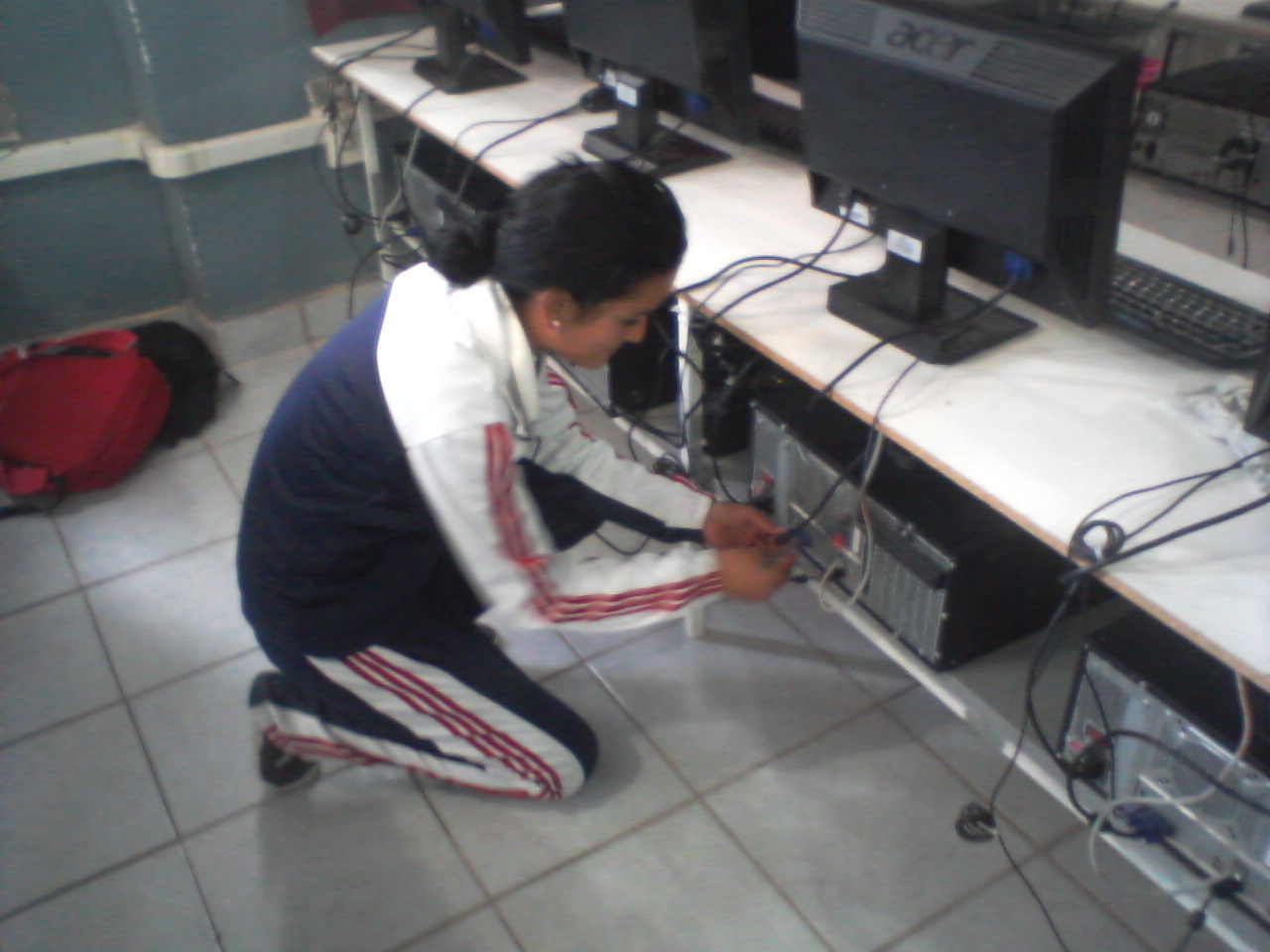
Se muestra a la compañera Rosa Gloria Saldaña Lara conectando las PC’s  correctamente para que puedan tener un funcionamiento adecuado.


En la imagen se muestra al compañero Arturo Vázquez Arciga trasladando conforme a las medidas de seguridad, los monitores, teclados, mouse y gabinetes al lugar donde irán colocados.


A continuación se muestran los resultados del trabajo realizado en el centro de cómputo, se puede observar en las imágenes como están perfectamente organizados los equipos para poder trabajar cómodamente en ellos. Y tener un lugar más limpio y libre de polvo, para prevenir posibles daños a las PC’s.